Showing posts with label SOFTWARE. Show all posts

MASKHAY BUSINESS


http://www.nmcmobile.com/

Kunjungi http://bit.ly/2yjElZa  atau http://bit.ly/2yxOP8g

اسلام عليكم ورحمة الله وبر كاته
⭐ Welcome to Maskhay1922 BUSINESS Official Line⭐

Check & follow instagram @Maskhay1922atau
Kunjungi http://bit.ly/2yxOP8g Atau WA : 085843147650 untuk testi lebih banyak !

BISNIS INI BUKAN MLM ATAU MONEY GAMES! ya guys 100% HALAL hidup cuma sekali jadi kami tidak akan menyianyiakan waktu kami hanya untuk berbuat dosa〓

Kerja sangat simple dan bermodal kecil!
Untungnya? 
Puluhan juta bahkan ratusan juta.

PHP=Langsung Block
Butuh yang serius saja😊


SEMAKIN LAMA NUNDA
SEMAKIN TERTINGGAL JAUH

Banyak yang sudah membuktikan dan SUKSES disini😍 👍Takut ngga balik modal? Indonesia luas, saya dan partner saya aja sukses😊 kenapa kamu nggak. 👍Gaptek ? tenang, kita bakal ajarin kamu dari NOL sampai BISA. 👍Penipuan?? jelas tidak!!! bisa cek sendiri timeline, instagram saya, bahkan POLISI JADI PARTNER bisnis saya😊


http://www.nmcmobile.com/
TESTI LAGII ..
ANAK MUDA 6 HARI SAJA SUDAH BISA BELI HP OPPO FIS 64 GB BERKAT FULL BIMBINGAN DARI NMC MOBILE.

DAHENJUM AJUMII DPT PESAN DARI PRESIDENT NMC BACA😂

1)Website resmi NMCMOBILE hanya www.nmcmobile.com

2) Hati hati penipuan bisnis NMC dengan iming iming legalitas dan kantor 

3) NMCMOBILE tidak memiliki id card atau semacamnya dikarenakan anda dididik menjadi BIG BOSS bukan KARYAWAN/MARKET
ING 😊

4) HATI HATI PENIPUAN dengan iming iming KMT EXECUTIVE CLASS selain di NMCMOBILE.COM. 
SIAPP!!!! AYO GABUNG

http://www.nmcmobile.com/


COBA KAMU LIHAT YANG SERAGAMAN BEGINI SAJA IKUT GABUNG. MASIH KATAKAN PENIPUAN ? #MasaBodoh #BodoAmat
LIHAT DAN SIMAK YA .. ● UANG & KEUNTUNGAN LANGSUNG KE KAMU ● MODAL SEKALI U/ SEUMUR HIDUP ● FULL BIMBINGAN DARI KAMI ● BUKAN BISNIS DATABASE ● BUKAN JUAL FILE/PRODUK ● NO MLM NO MONEY GAME
---------------------
Kami berikan jaminan full bimbingan 100% dari NOL sampai SUKSES

Kalau belum SUKSES saya doakan @SuksesForYou

SUDAH SIAP!!!!! ➡chat : FIX TRANSFER

Hari ini terakhir promo, slot terbatas!
CHAT MASUK RIBUAN PERHARI, HANYA MELAYANI YANG SERIUS!! PHP/ISENG2 AKAN KAMI BLOCK & BLACKLIST
Butuh yang serius Aja

Download & Tutorial instalasi smadav 11.0.4@Maskhay1922

Tutorial instalasi smadav 11.0.4
By : Maskhay1922


1.      Buka file smadav klik smadav1104.exe


2.      Klik OK


3.      Klik Next


4.      Pilih I Accept dan klik next sampai next-nya hilang


5.      Buka software smadav-mu klik manage


6.      

klik SmadaKeyGen.exe pd gambar paling awal ,,, pilih Keep Run,,, ketikan name  dan pindahkan, contoh gambar:


DOWNLOAD :
SMADAV1104 (Tusfiles)
SmadavKeyGen (Tusfiles)
SmadavKeyGen (SolidFiles)

Tutorial Instalasi Mikrotik 5.25 di VirtualBox@Maskhay1922

Tutorial Instalasi Mikrotik 5.25 di VirtualBox
Assalamu'alaikum
Bertemu lagi dengan +Maskhay 1922 

Disini saya akan berbagi Tutorial bagaimana sihhh cara instalasi mikrotik di VirtualBox
#mungkin_ada temen -temen yang belum bisa bagaiman cara instalnya

sebelum ke Tutorialnya anda harus mempunyai ini:
=> VirtualBox... Unduh dibawah ini:
=> File OS Mikrotik 5.25 Unduh Dibawah ini:

Tutorial Instalnya:
1. Instal dulu VirtualBoxnya
2. Klik Baru...

3. kasih nama mikrotik 5.25 pada kolom, setelah itu pilih lanjut

4. Atur ukuran memorinya menjadi 200 MB, lalu pilih lanjut......

5. Pilih Buat hardisk Virtual sekarang, lalu Pilih Buat.....

6. Pilih VDI, Lalu pilh Lanjut.... 


7. Pilih Ukuran Tetap, Lalu pilih Lanjut...


8. a. pilih gambar tas / Browss yang saya kasih anak panah
    
    b. Pilih tempat untuk menampung file mikrotik,, kalau saya sihh pilih D... dan buat folder baru sesuai nam           kita, lalu pilih open

   c. Pilih Save.....


    d. Pilih Buat.... 


    e. setelah itu akan muncil gambar ini... tunggu sampai selasai

9. Setelah selesai... pilih nama OS-mu lalu pilih pengaturan

10. a. pilih nama jaringan.... lalu aturlah pada Tab Adaptor 1 seperti gambar dibawah ini......

    b.  pilih Adaptor 2 dan aturlah seperti gambar dibawah ini...

11. Pilih Nama Suara,, lalu hilangkan centang seperti gam,bar dibawah ini....


12. a. Pilihlah nama Penyimpanan  lalu pilih gambar Kaset seperti gambar dibawah ini

   b. pilih 

    c. Pilih file dimana kamu menyimpan OS mikrotik yang kamu punya... lalu pilih open

13. Pilih Nama sistem, dan aturlanh urutan Boot seperti pada gambar dibawah ini .. lau pilih OK

14. a. Jalankan Os Mikrotik 5.25 mu dengan pilih mulai... akan muncul gambar seperti dibawah ini....  Pilih             Key A lalu Pilih Key I,,, pilih N laulu Y (seperti gambar dikotak dibawah) 

     b. Pilih Enter,,,,,

    c. Pilih N....

    d. ketikkan Admin pada login,,, enter,, kosongkan password dan enter
  
Dan akan muncul  gambar seperti ini berarti sudah berhasillllll

Materi TKJ Paket 2 UKK 2016 Part 2@Maskhay

Materi UKK TKJ Paket 2 2016 Part 2 Wellcome in Blogger maskhay1922, Sesuai janji saya akan membuat postingan lanjutan dari Jawaban Materi TKJ Paket 2 UKK 2016 part 1@Maskhay. Sebelumnya saya minta maaf terlebih dahulu karena jarak pembuatan postingan ini lumayan lama. Akhir - akhir ini saya sedang sibuk mempersiapkan UNBK ( Ujian Nasional Berbasis Komputer ).

Pada postingan sebelumnya kita sudah mengkonfigurasi interface, ip address pada setiap interface, firewall, dan mengkonfigurasi dhcp pool hingga mengaktifkan 2 dhcp server ( melalui LAN, dan Wlan / Wireless ). Sekarang kita akan coba melanjutkan untuk menjawab soal UKK TKJ paket 2 ( melakukan bloking situs dengan Proxy, blokir file tertentu, dan membuat firewall untuk memblokir situs atau akses internet pada jam tertentu. Oke langsung saja 

Kita hanya melanjutkan langkah dari Bagian pertama jadi pada kesempatan kali ini saya tidak menulis langkah dari awal. Bagi yang belum tau bagian pertama silahkan lihat Materi UKK TKJ Paket 2 2016 Konfigurasi Mikrotik

Blokir situs

Langkah untuk blokir situs dengan web proxy, ketik perintah berikut :

ip proxy set enabled=yes src-address=192.168.100.1 port=3128 cache-administrator=ask.fm/maskhay1922.co.id max-cache-size=unlimited

ip proxy set enabled= yes artinya kita mengaktifkan web proxy bawaan mikrotik dengan address 192.168.100.1 ( IP LAN ) 3128 adalah port proxy yang kita buat, administrator adalah nama admin yang memiliki hak atas web proxy tersebut dan max-cache-size adalah batas maksimal untuk ukuran cache proxy kita buat unlimited agar tak terbatas disini bisa di isi sesuai kebutuhan.


Membelokan Paket


Untuk membelokan Paket kita gunakan fungsi firewall, tapi karena didalam soal ujian paket yang harus di belokan adalah paket yang datangnya dari interface wlan. maka perintahnya adalah :

ip firewall nat add chain=dstnat protocol=tcp in-interface=wlan1 dst-port=80 action=redirect to-port=3128


Setelah menulis perintah tersebut maka setiap paket yang masuk melalui interface wlan1 port 80 maka akan dialihkan semua


Menambahkan Situs yang di blok

Kita gunakan Web Proxy untuk blokir situs. Caranya ketik perintah berikut :

ip proxy access add dst-host=www.linux.or.id  action=deny


Memblokir Ekstensi

Didalam soal selain memblokir situs, kita juga diperintahkan untuk dapat memblokir file dengan ekstensi tertentu ( .mp3 & .mkv ). Langkah untuk memblokir ekstensi bisa dilakukan dengan web proxy atau Firewall.
Berikut langkah jika blok ekstensi dengan Web Proxy :

ip proxy access add path=*.mp3 action=deny

ip proxy access add path=*.mkv action=deny

Langkah jika blok ekstensi dengan Firewall :

ip firewall filter add chain=forward content=.mp3 disable=no in-interface=wlan1 action=drop

Memblokir akses internet melalui wlan pada jam 19.00 - 07.00.Buat rule firewall terlebih dahulu

ip firewall filter add chain=input in-interface=wlan1 action=drop comment=blok

Seteleh selesai membuat rule sekarang kita coba membuat script agar pada saat kita membuat scheduler script ini yang akan dijalankan.

system script add name=buka-akses source={/ip firewall filter disable [find comment="blok"]}
system script add name=blok-akses source={/ip firewall filter enable [find comment="blok"]}

Sekarang tinggal membuat Scheduler untuk memblokir akses dari jam 19.00 - 07.00. Langkahnya adalah :

system scheduler add name=jadwal-tutup-akses start-time=19:00:00 interval=1d on-event=blok
system scheduler add name=jadwal-buka-akses start-time=07:00:00 interval=1d on-event=buka


SELESAI!!!  ;  ) +Maskhay 1922 
Sekarang tinggal coba anda silahkan cek di client masing - masing, jika masih ada kesalahan bisa tulis di komentar nanti kita diskusikan bersama - sama.
Maaf jika masih kurang jelas, postingan ini saya buat dengan terburu - buru karena sudah banyak yang menunggu.

Materi TKJ Paket 2 UKK 2016 part 1@Maskhay

Assalamu'alaikum Wr. Wb
Oke teman teman #Crew_TKJCommunity
Disini saya Nur Muchayat Syukur salah satu anggota TKJ dari SMK Wiyata Mandala Kepung, disini saya akan membagikan materi UKK 2016

Dalam soal paket 2 para peserta didik diharapkan mampu mengkonfigurasi Routerboard ( Mikrotik )  diantaranya :
  • Konfigurasi jaringan lokal ( LAN ) 
  • Konfigurasi jaringan internet ( WAN )
  • Konfigurasi jaringan nirkabel ( WLAN )
  • Konfigurasi Web Proxy
  • Konfigurasi DHCP server
  • Konfigurasi Firewall

Oke sekarang kita langsung ke langkah - langkah dari awal sampai test pada client.

Dalam tutorial ini saya menggunakan RB 951.
Langkah - langkah :

1. Hubungkan kabel yang memiliki koneksi internet ( kabel Modem ) ke ethernet yang ada di Routerboar 951. Disi ethernet yang saya gunakan adalah ethernet 2 dan 3. ethernet 2 untuk WAN / Internet sedangkan Ethernet3 untuk Client.Setelah kabel modem dihubungkan pada ether2 lalu hubungkan client dengan RB951 melalui ether3. Setting Ip address kita pada setingan DHCP

2. buka winbox ( winbox yang saya gunakan adalah versi v3.0rc12 )

3. Akan muncul list mikrotik yang terhubung dengan komputer client ( yang kita gunakan ) , klik MAC Adresss Rb951 tersebut, lalu langsung klik Connect

4.untuk mempermudah kita menggunakan interface, maka merubah nama ether2 menjadi WAN ( yang terhubung internet ) dan ether3 ubah menjadi LAN ( yang akan kita gunakan untuk menghubungkan ke Client ) caranya ketik perintah :
interface ethernet set ether2 name=WAN
interface ethernet set ether3 name=LAN


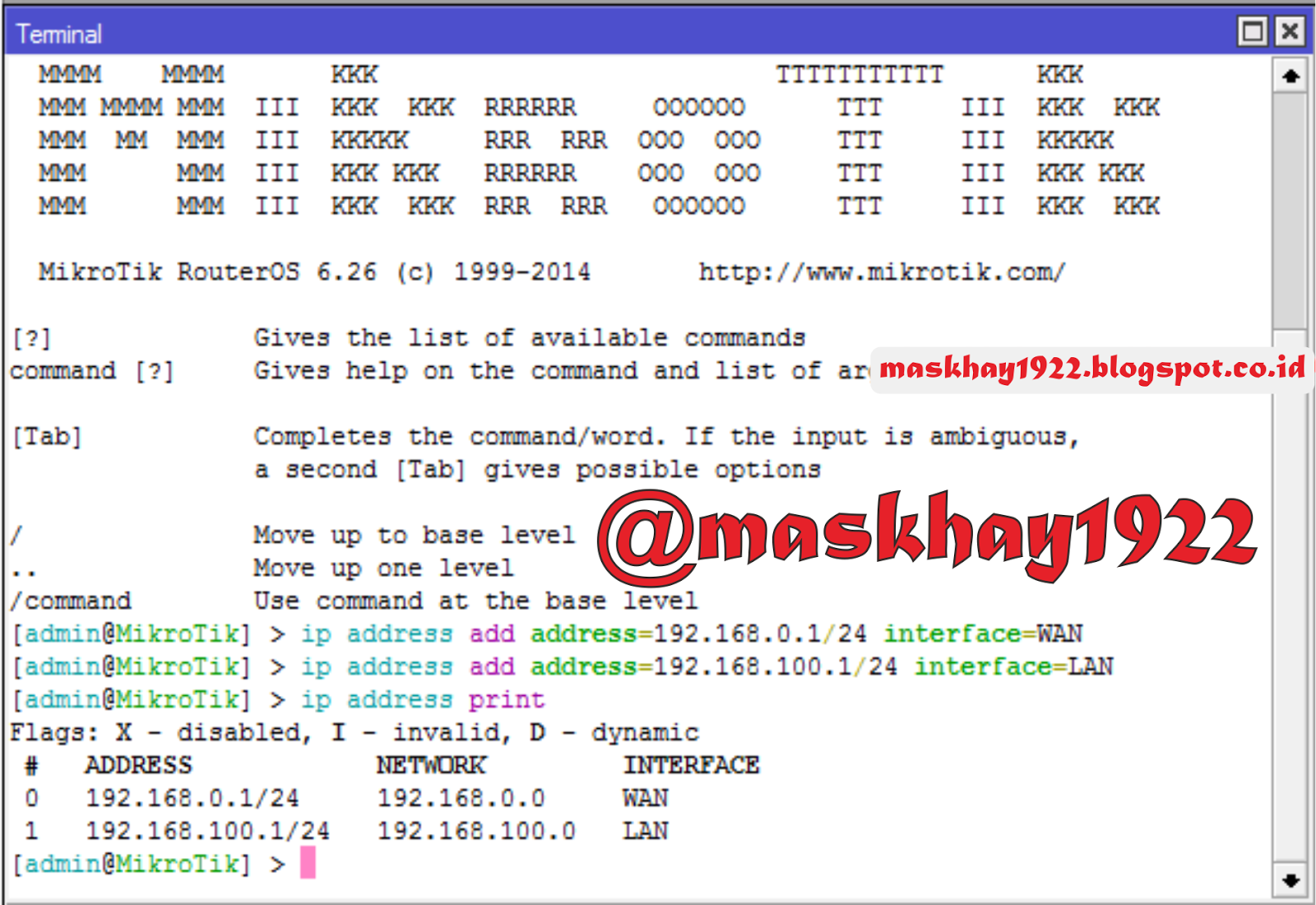
5. Berikan IP address pada ethernet WAN dan LAN, dalam tutorial ini IP WAN saya gunakan  192.168.0.1/24. Untuk IP LAN saya gunakan 192.168.100.1/24. caranya ketikan perintah :

ip address add address=192.168.0.1/24 interface=WAN
ip address add address=192.168.100.1/24 interface=LAN

untuk melihat ip address yang telah kita tambahkan bisa kita ketik :
ip address print


6. Dikarenakan dalam soal paket 2 ini menggunakan wireless bawaan RB951 maka kita harus mengaktifkan terlebih dahulu wlan ( wireless ) tersebut Caranya ketik :

interface wireless enable wlan1

setelah itu berikan ip pada interface wlan1 caranya ketik :
ip address add address=192.168.200.1/24 interface=wlan1


7. Menambahkan route ke gateway (ip modem), dalam tutorial ini IP modem yang saya gunakan adalah 192.168.0.199 maka perintah yang diketik seperti ini :

ip route add gateway=192.168.0.199

8. Menambahkan IP DNS, saya menggunakan dns google atau 8.8.8.8, Ketik perintah :

ip dns set servers=8.8.8.8 allow-remote-request=yes

9. Menambahkan nat pada firewall agar client dapat terhubung ke internet. ketik perintah :

ip firewall nat add chain=srcnat action=masquerade out-interface=WAN


Sampai disini Client sudah dapat terhubung ke internet, Jika belum silahkan periksa langkah - langkahnya dari awal apakah masih ada kesalahan. Untuk mengecek apakah sudah terhubung ke internet atau belum pada PC Client Setting IP dengan ketentuan sebagai berikut :
address : 192.168.100.2
netmask: 255.255.255.0
gateway 192.168.100.1

preferred dns server : 8.8.8.8


Untuk memastikan apakah komputer client sudah terhubung internet atau belum bisa melihat Indikator pada icon :

Jika tidak ada tanda pentung / tanda seru berarti anda sudah terkoneksi dengan internet, jika masih ada tanda seru coba periksa lagi konfigurasi pada mikrotiknya.

Konfigurasi DHCP - Server pada mikrotik 

1. Untuk membuat DHCP Server kita harus membuat IP pool terlebih dahulu, fungsinya untuk menyediakan ip pada client yang akan menggunakan fitur DHCP. dalam soal ukk tkj paket 2 ini peserta ditugaskan membuat 2 DHCP server yang dilayani melalui interface berbeda, satu melalu Ether2 / LAN yang satunya melalui interface wlan1.
cara untuk membuat ip pool sebagai berikut :

ip pool add name=dhcplan range=192.168.100.2-192.168.100.100
ip pool add name=dhcpwlan range=192.168.200.2-192.168.200.100


pemberian nama dhcplan berfungsi untuk mempermudah kita pada saat menentukan ip pool. jadi untuk DHCP-Server yang melalu LAN menggunakan ip pool dhcplan. range disini adalah perintah untuk membuat ip mana saja yang akan diberikan kepada client. Berarti jika kita menggunakan DHCP-Server melalui Lan IP yang akan didapat antara 192.168.100.2 sampai 192.168.100.100. Begitupun dengan DHCP-Server yang melalui Wlan ( Wireless ) ip yang didapat adalah antara 192.168.200.2 sampai 192.168.200.100.

2. Selanjutnya menkonfigurasi DHCP - Server untuk LAN dan WLAN caranya ketik perintah :

ip dhcp-server add name=LAN interface=LAN disable=no address-pool=dhcplan
ip dhcp-server add name=WLAN interface=wlan1 disable=no address-pool=dhcpwlan

3. Membuat Network untuk dhcplan dan dhcpwlan. Ketik Perintah :

Baca Juga : Cara Membuat Jaringan Peer to Peer di Cisco Packet Tracert
ip dhcp-server network add address=192.168.100.0/24 dns-server=8.8.8.8 gateway=192.168.100.1 netmask=255.255.255.0
ip dhcp-server network add address=192.168.200.0/24 dns-server=8.8.8.8 gateway=192.168.200.1 netmask=255.255.255.0


4. Pembuatan DHCP Server sudah selesai, Sekarang coba lakukan test melalui client, ubah settingan pada Local Area Network > ipv4 menjadi obtain


5. untuk memastikan apakah dhcp server ( dhcplan ) ini berhasil buka cmd / Command Promt melalui pc client lalu ketik ipconfig /all jika muncul seperti gambar dibawah ini berarti dhcp anda telah berhasil dibuat


6. Sekarang kita coba mencoba tes DHCP melalui WLAN ( Wireless ). dalam soal diharuskan merubah SSID menjadi nama@proxy dan agar SSID dapat diakses wireless tadi kita ubah modenya menjadi ap-bridge caranya ketik perintah seperti dibawah ini :

interface wireless  set wlan1 ssid=maskhay@proxy mode=ap-bridge


 Setelah selesai coba lihat apakah wlan yang telah kita buat berhasil atau tidak. caranya lihat pada list Wireless.

7. Untuk memastikan DHCP Wlan sudah benar atau tidak, kita coba hubungkan melalui wireless dengan ssid yang telah dibuat dalam tutorial ini ssid yang saya buat adalah handika@proxy jadi coba menghubungkan ke handika@proxy. Jika icon wireless bar tidak ada tanda seru berarti anda berhasil membuat dhcp wlan.

8. Jika ingin memastikan ip yang didapat melalui dhcp bisa kita cek lewat cmd, lalu ketik ipconfig /all.  maka akan muncul informasi ip address, dns, gateway dll seperti  gambar dibawah ini


Nah anda telah berhasil mengubah nama interface, menambahkan ip address pada setiap interface, mengaktifkan wlan,konfigurasi firewall mengkonfigurasi DHCP - Server. Tapi untuk menjawab soal UKK TKJ 2016 paket 1 bukan hanya itu saja masih ada blokir situs dengan web proxy, blokir file tertentu, blokir situs / akses internet pada jam tertentu. Silahkan lanjut di Materi TKJ Paket 2 UKK 2016 part 2

Semoga tutorial ini bermanfaat.
Jika ada kesulitan silahkan tanya melalui Komen dibawah

Ayo Gabung Di Maskhay Buiness

MASKHAY BUSINESS

http://www.nmcmobile.com/ Kunjungi  http://bit.ly/2yjElZa   atau  http://bit.ly/2yxOP8g اسلام عليكم ورحمة الله وبر كاته ⭐ Welcome ...